
Cara Download dan Install Telegram di HP Android
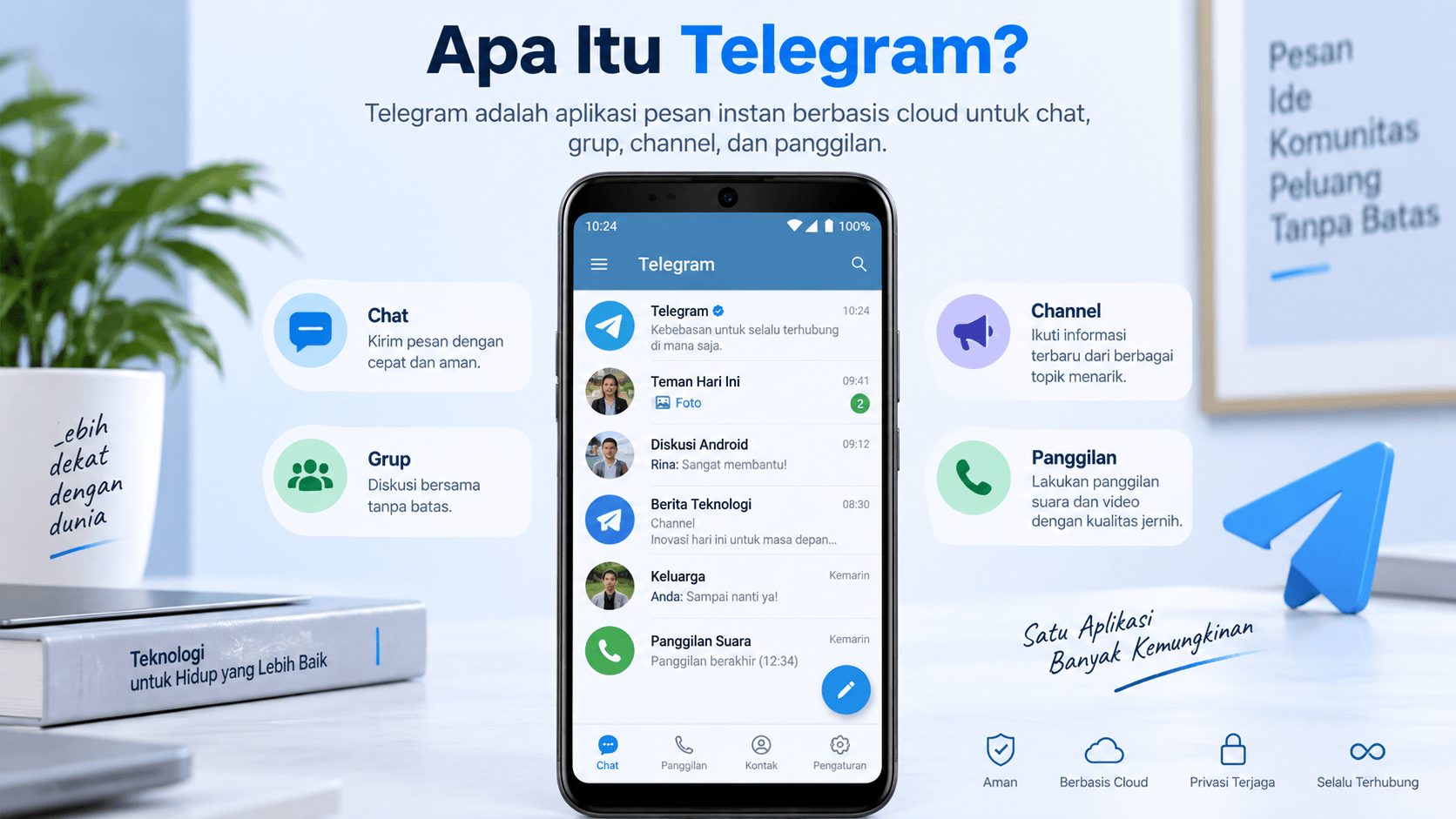
Telegram menjadi salah satu aplikasi komunikasi yang banyak digunakan untuk berkirim pesan, melakukan panggilan, mengikuti channel, hingga berdiskusi dalam sebuah grup. Aplikasi ini dapat digunakan melalui berbagai perangkat, termasuk smartphone dengan sistem operasi Android.
Bagi pengguna yang baru pertama kali memakai Telegram, proses download dan instalasinya sebenarnya cukup sederhana. Pengguna hanya membutuhkan koneksi internet, akun Google yang aktif pada perangkat Android, serta nomor telepon yang nantinya digunakan untuk melakukan verifikasi akun.
Panduan berikut menjelaskan secara lengkap cara download dan install aplikasi Telegram di handphone Android melalui Google Play Store. Setiap langkah dibuat secara berurutan sehingga dapat diikuti dengan mudah, termasuk oleh pengguna yang belum pernah menggunakan Telegram sebelumnya.
Apa Itu Aplikasi Telegram?
Telegram merupakan aplikasi pesan instan berbasis cloud yang memungkinkan pengguna berkomunikasi melalui pesan teks, foto, video, pesan suara, dokumen, hingga berbagai jenis file. Telegram juga menyediakan fitur panggilan suara dan video yang dapat digunakan melalui koneksi internet.
Karena menggunakan sistem berbasis cloud, sebagian besar percakapan reguler Telegram dapat tersinkronisasi pada beberapa perangkat yang menggunakan akun sama. Pengguna misalnya dapat membuka Telegram melalui smartphone kemudian melanjutkan percakapan melalui komputer atau perangkat lainnya.
Telegram juga dikenal dengan keberadaan fitur grup dan channel yang dapat digunakan untuk kebutuhan komunikasi dalam skala lebih luas. Grup umumnya dimanfaatkan untuk berkomunikasi antarpengguna, sedangkan channel dapat digunakan untuk menyebarkan informasi kepada banyak pelanggan atau pengikut.
Pengguna Telegram juga bisa mencari akun melalui username sehingga dalam situasi tertentu tidak harus membagikan nomor telepon kepada orang lain. Meski demikian, nomor telepon tetap diperlukan ketika pengguna pertama kali membuat atau masuk ke akun Telegram.
Selain digunakan untuk percakapan pribadi, Telegram banyak dimanfaatkan sebagai sarana komunikasi komunitas, perusahaan, organisasi, media, hingga kelompok belajar. Berbagai fitur tersebut membuat aplikasi ini memiliki fungsi yang lebih luas dibanding sekadar mengirim pesan antarindividu.
Sebelum mulai menggunakan Telegram, pengguna Android terlebih dahulu harus mengunduh dan memasang aplikasinya. Cara paling mudah dan aman adalah melalui Google Play Store yang tersedia secara bawaan pada sebagian besar perangkat Android.
Persiapan Sebelum Download Telegram di Android
Sebelum melakukan instalasi, pastikan handphone Android sudah memiliki koneksi internet yang stabil melalui Wi-Fi maupun jaringan seluler. Proses download bisa gagal atau berjalan lebih lambat apabila koneksi internet terputus atau tidak stabil.
Pastikan pula perangkat memiliki ruang penyimpanan yang cukup untuk memasang aplikasi dan menyimpan data yang nantinya digunakan Telegram. Kapasitas aplikasi dapat berubah mengikuti versi dan pembaruan yang tersedia melalui Google Play Store.
Pengguna juga sebaiknya memastikan akun Google sudah aktif pada perangkat karena Google Play Store membutuhkan akun tersebut untuk mengunduh aplikasi. Setelah semua persiapan tersebut terpenuhi, proses download Telegram dapat langsung dilakukan.
1. Buka Google Play Store di HP Android
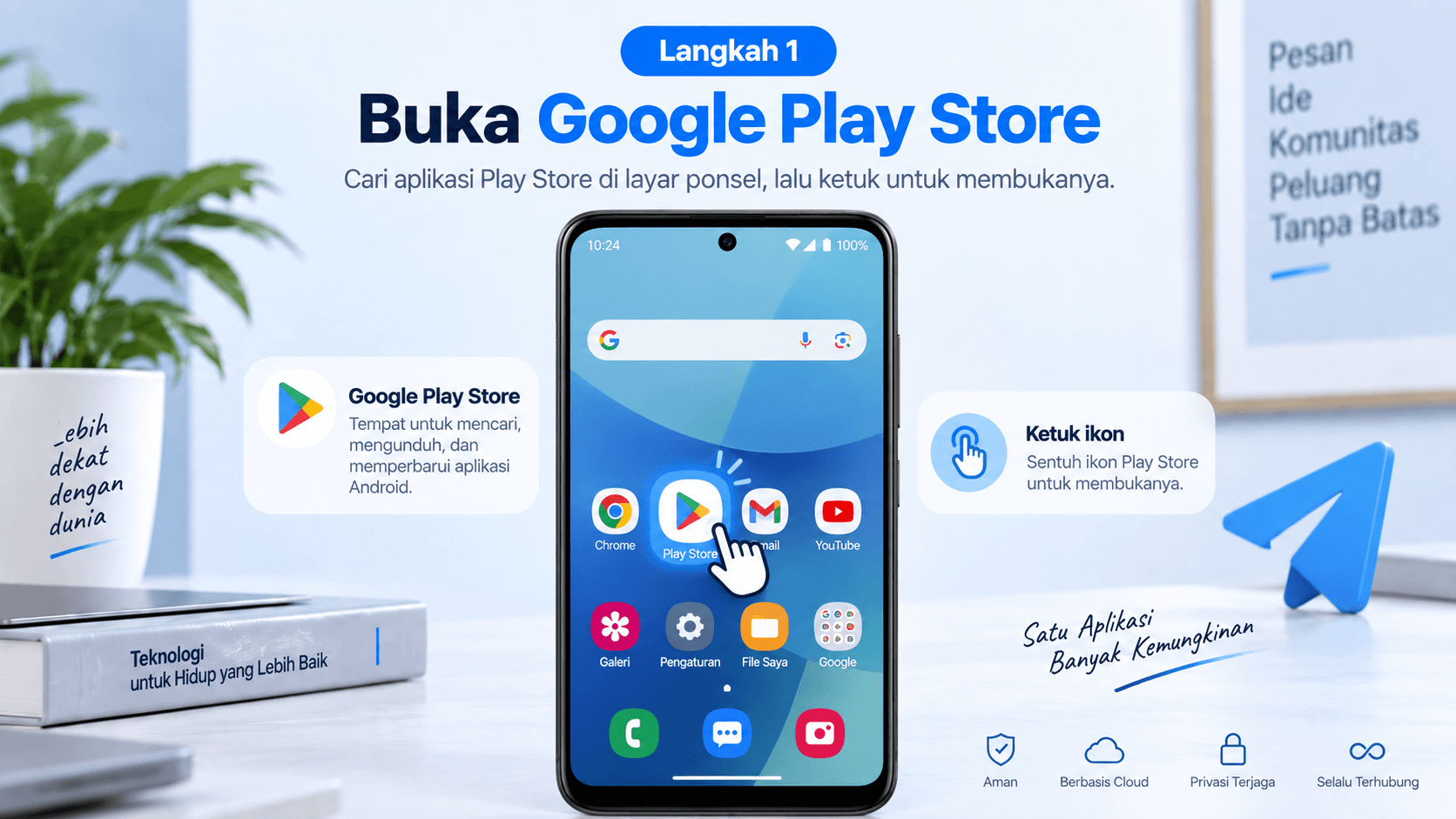
Langkah pertama adalah membuka aplikasi Google Play Store yang terdapat pada perangkat Android. Ikon Google Play Store biasanya berbentuk segitiga berwarna yang dapat ditemukan pada layar utama atau daftar aplikasi di handphone.
Ketuk ikon Play Store untuk membuka layanan tersebut, kemudian tunggu beberapa saat hingga halaman utama Google Play Store muncul. Waktu yang dibutuhkan untuk membuka aplikasi dapat berbeda tergantung perangkat serta kecepatan koneksi internet yang digunakan.
Google Play Store merupakan layanan resmi untuk mencari, mengunduh, memasang, dan memperbarui berbagai aplikasi Android. Mengunduh aplikasi melalui layanan resmi juga membantu mengurangi risiko memasang aplikasi tidak resmi dari sumber yang tidak dikenal.
Apabila ikon Play Store tidak terlihat pada layar utama, pengguna dapat membuka menu aplikasi kemudian menggunakan fitur pencarian. Ketik kata Play Store, lalu pilih aplikasi tersebut untuk membukanya.
2. Cari Aplikasi Telegram di Google Play Store
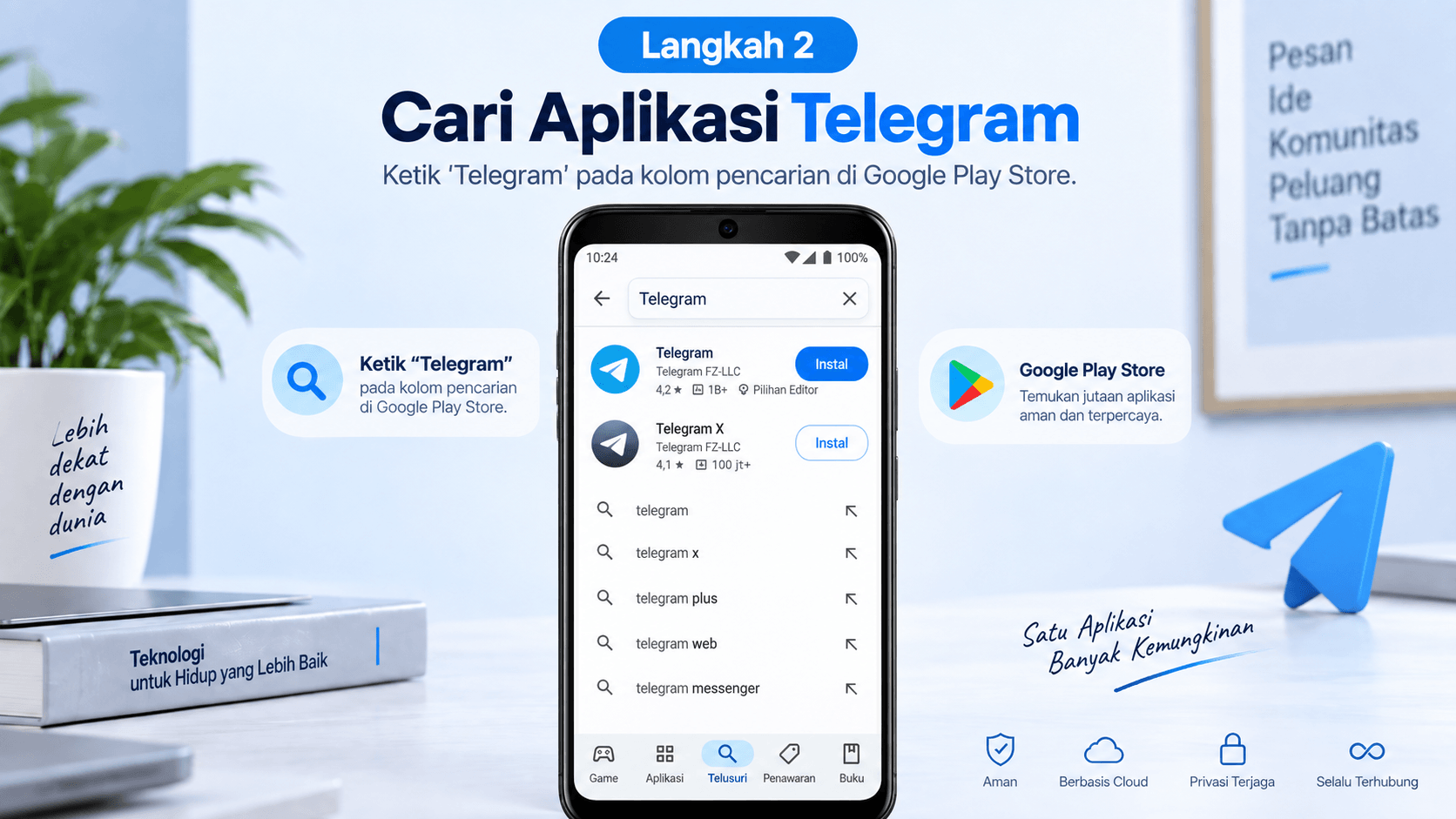
Setelah halaman Google Play Store terbuka, gunakan kolom pencarian yang berada di bagian atas layar. Ketuk kolom tersebut kemudian ketik kata Telegram menggunakan keyboard pada handphone.
Tekan tombol pencarian dan Google Play Store akan menampilkan beberapa aplikasi yang berhubungan dengan kata Telegram. Pada tahap ini pengguna harus memperhatikan hasil pencarian agar tidak salah memilih aplikasi lain yang memiliki nama serupa.
Telegram biasanya dapat dikenali melalui ikon berbentuk pesawat kertas berwarna putih di dalam lingkaran berwarna biru. Pengguna dapat mengetuk hasil Telegram tersebut untuk membuka halaman informasi aplikasinya.
Jangan terburu-buru menekan tombol instal apabila masih ragu dengan aplikasi yang muncul dalam hasil pencarian. Periksa terlebih dahulu nama aplikasi dan informasi pengembang yang ditampilkan pada halaman Google Play Store.
3. Pastikan Memilih Aplikasi Telegram Resmi
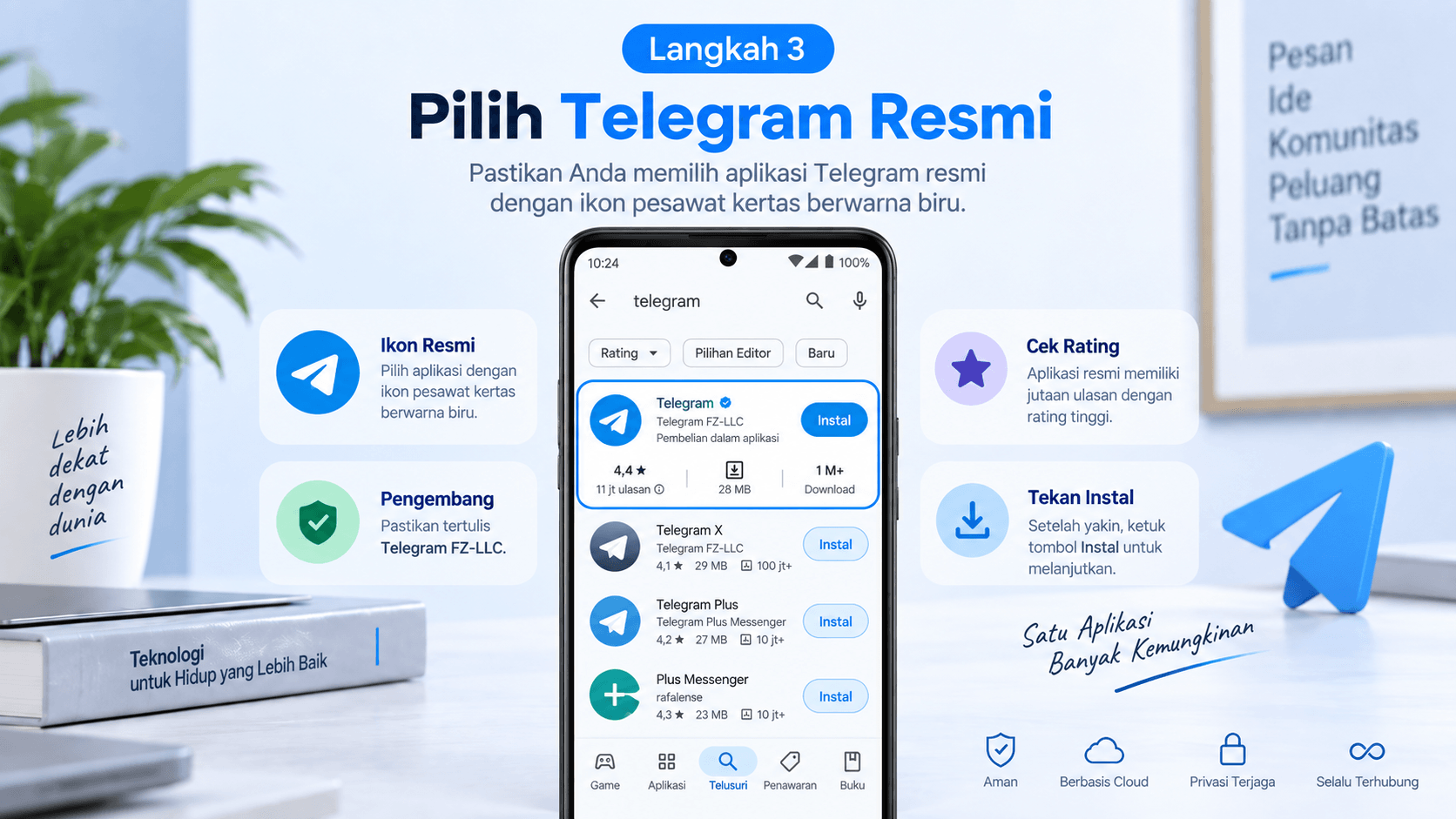
Tahapan ini penting karena Google Play Store dapat menampilkan berbagai aplikasi dengan nama atau fungsi yang menyerupai Telegram. Pastikan pengguna memilih aplikasi Telegram resmi sebelum melanjutkan proses pemasangan pada perangkat.
Perhatikan nama aplikasi, ikon Telegram, informasi pengembang, ulasan pengguna, serta informasi lainnya yang muncul di Google Play Store. Pemeriksaan sederhana tersebut dapat membantu pengguna menghindari aplikasi tiruan atau aplikasi lain yang bukan Telegram utama.
Jangan hanya mengandalkan kemiripan ikon karena tampilan aplikasi pihak ketiga dapat dibuat menyerupai aplikasi populer. Cara yang lebih aman adalah memperhatikan seluruh informasi aplikasi yang tersedia pada halaman unduhan.
Setelah memastikan aplikasi yang dipilih benar, pengguna bisa melanjutkan ke proses instalasi. Halaman tersebut biasanya juga menampilkan informasi seperti rating, jumlah ulasan, kategori usia, pembaruan aplikasi, serta informasi lain yang disediakan Google Play.
4. Tekan Tombol Instal
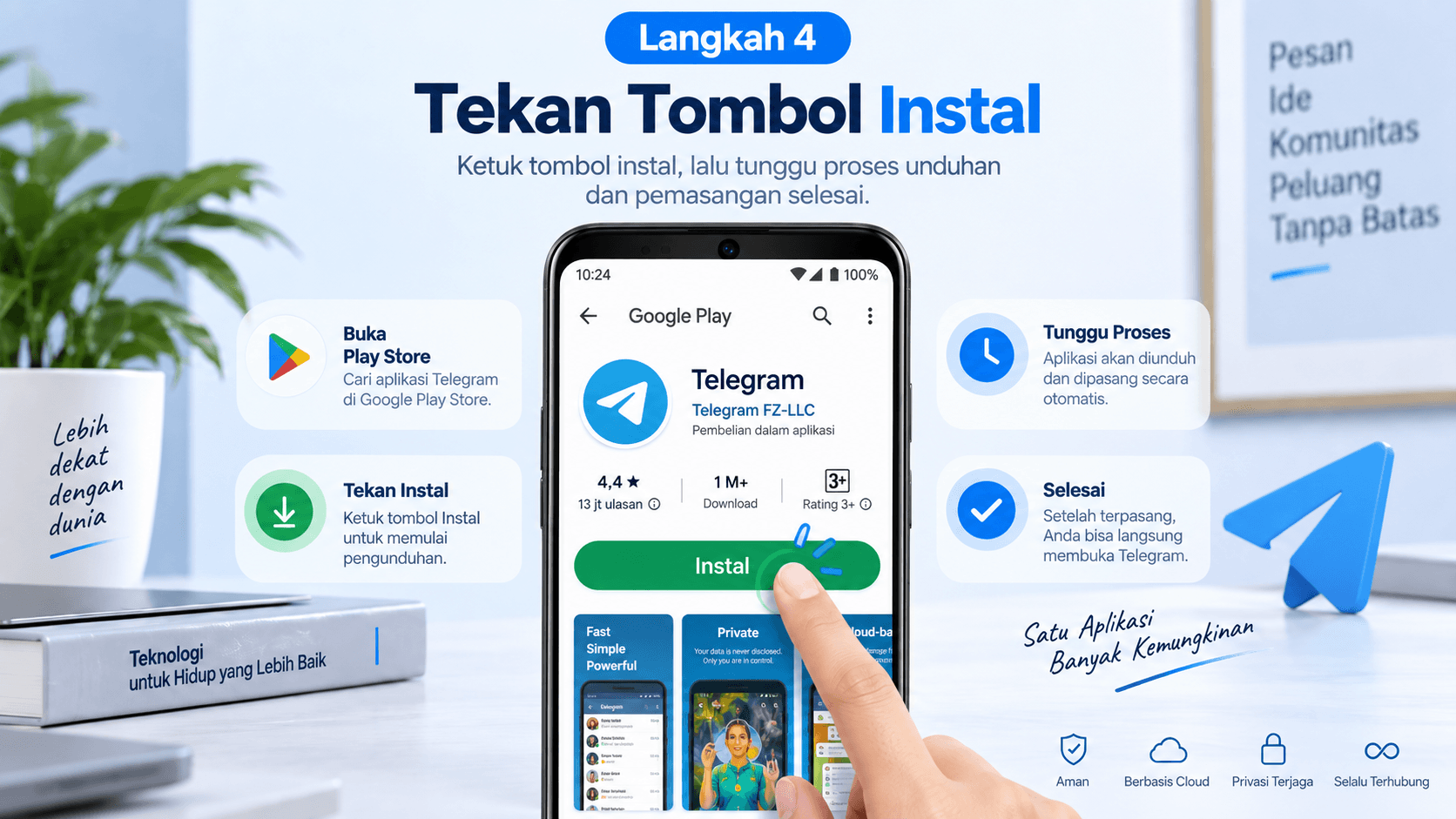
Pada halaman aplikasi Telegram, cari tombol bertuliskan Instal kemudian ketuk tombol tersebut. Google Play Store selanjutnya akan mulai mengunduh file aplikasi Telegram secara otomatis melalui koneksi internet yang sedang digunakan.
Lama proses download tergantung kecepatan jaringan dan kondisi perangkat pengguna. Sebaiknya jangan mematikan koneksi internet atau menutup proses download apabila ingin pemasangan berjalan tanpa gangguan.
Setelah proses download selesai, Android biasanya akan langsung melakukan proses instalasi secara otomatis. Pengguna tidak perlu membuka file APK atau melakukan pemasangan secara manual apabila Telegram diunduh melalui Google Play Store.
Selama proses tersebut, tombol pada halaman aplikasi akan menampilkan status pengunduhan atau pemasangan. Tunggu hingga seluruh proses selesai dan tombol Buka muncul pada halaman Telegram.
Apabila download berhenti, periksa kembali jaringan internet, kapasitas penyimpanan, atau layanan Google Play Store pada perangkat. Pengguna juga bisa mencoba mengulangi proses download setelah koneksi internet kembali stabil.
5. Buka Aplikasi Telegram Setelah Instalasi Selesai
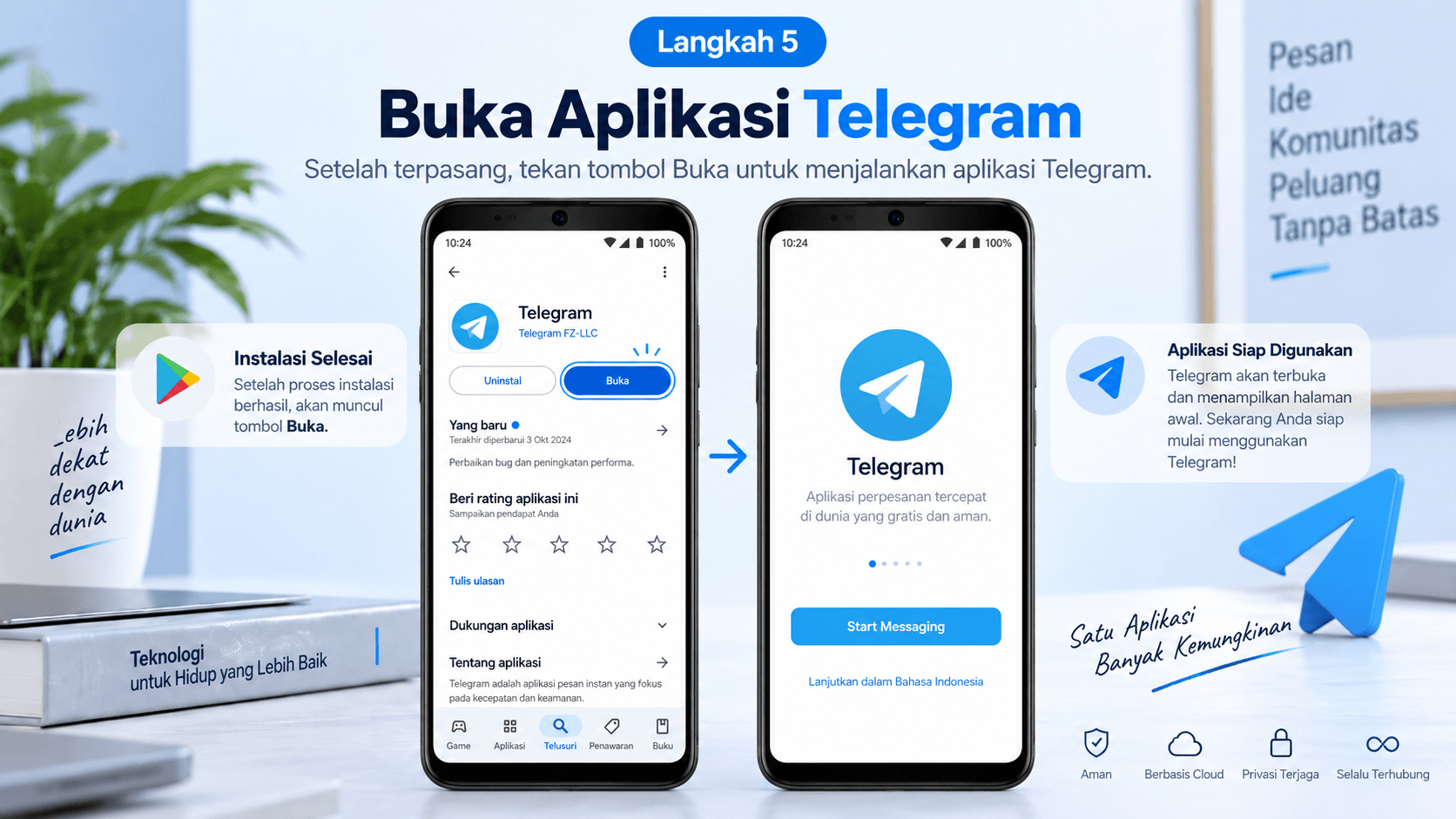
Jika Telegram berhasil terpasang, tombol Instal pada Google Play Store akan berubah menjadi tombol Buka. Ketuk tombol tersebut untuk menjalankan Telegram pertama kali pada perangkat Android.
Selain melalui Google Play Store, Telegram yang sudah terpasang juga dapat ditemukan melalui layar utama atau daftar aplikasi. Cari ikon Telegram berbentuk pesawat kertas kemudian ketuk ikon tersebut untuk membukanya.
Ketika dibuka untuk pertama kali, Telegram akan menampilkan halaman awal sebelum pengguna melakukan login atau pendaftaran. Pada beberapa versi aplikasi, pengguna dapat menemukan tombol seperti Start Messaging untuk memulai proses berikutnya.
Telegram juga mungkin menawarkan pilihan bahasa yang dapat digunakan pada aplikasi. Pengguna dapat memilih bahasa yang diinginkan apabila opsi tersebut tersedia sebelum melanjutkan proses masuk ke akun.
6. Masukkan Nomor HP untuk Menggunakan Telegram
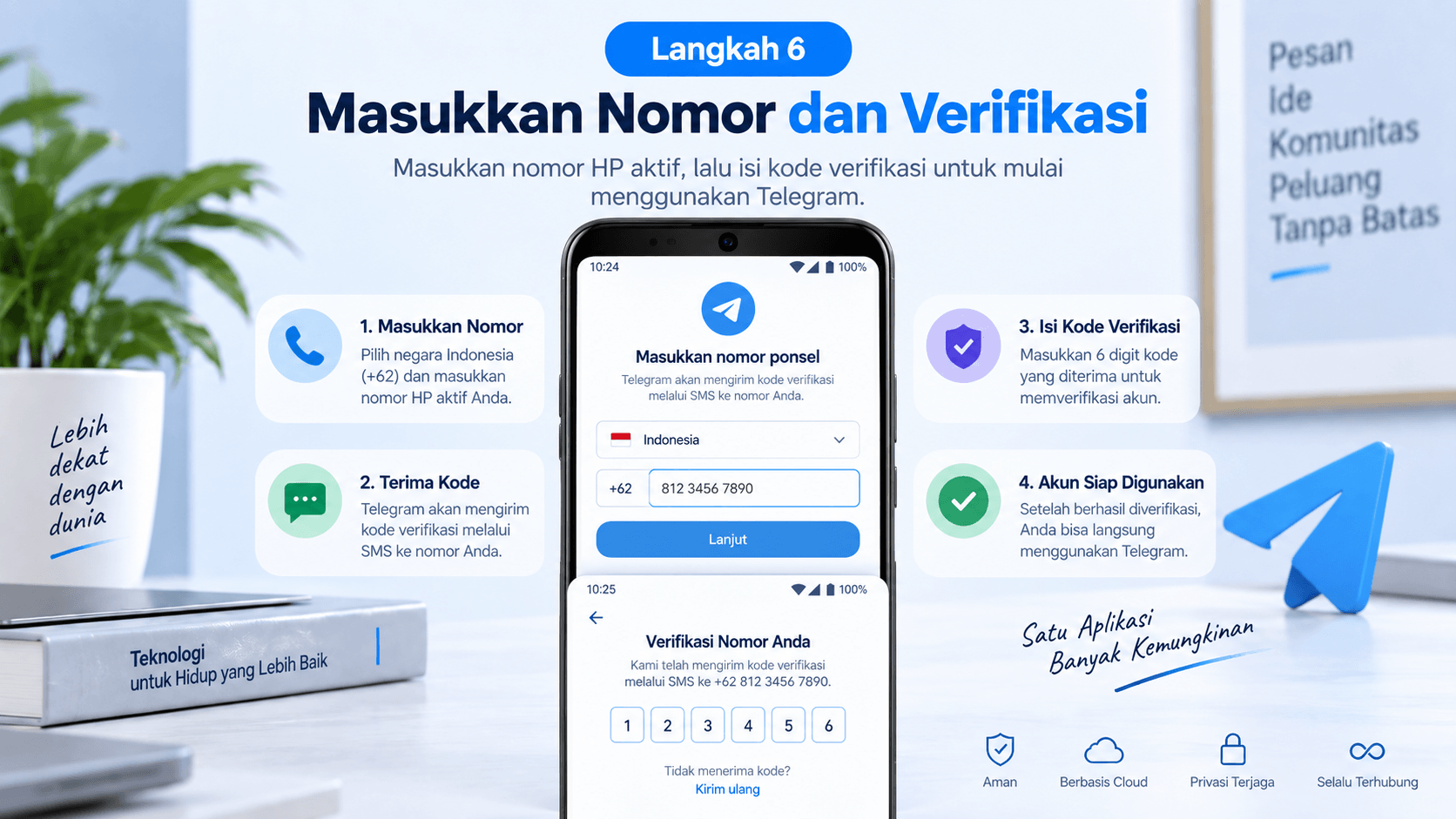
Setelah menekan tombol untuk memulai, Telegram akan meminta nomor telepon yang aktif. Nomor tersebut digunakan sebagai salah satu metode utama untuk mengidentifikasi serta melakukan verifikasi akun pengguna.
Pilih negara Indonesia sehingga kode telepon negara akan menggunakan +62. Setelah itu masukkan nomor handphone yang masih aktif dan pastikan tidak ada kesalahan angka sebelum melanjutkan.
Untuk nomor Indonesia, pengguna perlu memperhatikan format nomor yang ditampilkan oleh aplikasi setelah kode negara dipilih. Ikuti format yang diminta Telegram pada layar agar nomor dapat diproses dengan benar.
Setelah nomor selesai dimasukkan, tekan tombol untuk melanjutkan proses verifikasi. Telegram selanjutnya akan mengirimkan kode login melalui metode verifikasi yang tersedia untuk akun tersebut.
7. Masukkan Kode Verifikasi Telegram
Telegram akan meminta pengguna memasukkan kode verifikasi yang diterima. Kode tersebut bersifat rahasia karena digunakan untuk memastikan bahwa pengguna memang memiliki akses ke nomor atau akun yang sedang digunakan.
Masukkan kode sesuai angka yang diterima pada kolom verifikasi Telegram. Apabila kode benar, aplikasi akan melanjutkan proses masuk atau meminta beberapa informasi tambahan apabila pengguna sedang membuat akun baru.
Jangan pernah memberikan kode verifikasi Telegram kepada orang lain, termasuk kepada pihak yang mengaku sebagai petugas Telegram. Kode tersebut dapat digunakan untuk mencoba memperoleh akses ke akun apabila jatuh ke tangan orang yang tidak bertanggung jawab.
Apabila kode tidak diterima, periksa kembali nomor telepon yang dimasukkan dan pastikan perangkat memiliki jaringan yang memadai. Telegram biasanya menyediakan opsi tertentu untuk mengirim ulang atau menggunakan metode verifikasi lain apabila tersedia.
8. Lengkapi Profil Telegram
Pengguna baru kemungkinan akan diminta memasukkan nama yang akan digunakan pada akun Telegram. Pengguna juga dapat menambahkan foto profil sehingga akun lebih mudah dikenali oleh keluarga, teman, rekan kerja, atau anggota komunitas.
Setelah seluruh proses selesai, Telegram akan menampilkan halaman utama aplikasi. Dari halaman tersebut pengguna dapat mulai membuat percakapan, menambahkan kontak, mencari username, mengikuti channel, atau bergabung dalam sebuah grup.
Pengguna juga dapat membuka bagian Settings atau Pengaturan untuk melakukan penyesuaian lebih lanjut. Beberapa pengaturan yang dapat diperiksa antara lain notifikasi, privasi, perangkat yang terhubung, penggunaan data, tampilan, dan keamanan akun.
Cara Mengetahui Telegram Sudah Berhasil Terpasang
Telegram dapat dinyatakan berhasil dipasang apabila ikon aplikasinya sudah muncul pada daftar aplikasi Android dan dapat dibuka tanpa proses instalasi tambahan. Pengguna juga akan melihat halaman awal Telegram ketika menjalankan aplikasi tersebut.
Jika aplikasi tidak dapat dibuka setelah instalasi, cobalah menutup Telegram kemudian menjalankannya kembali. Pengguna juga bisa melakukan restart perangkat apabila terjadi masalah sementara pada sistem Android.
Pastikan pula Telegram selalu diperbarui melalui Google Play Store ketika pembaruan tersedia. Update biasanya membawa peningkatan fitur, perbaikan bug, perubahan antarmuka, dan peningkatan lain dari pengembang aplikasi.
Tips Aman Menggunakan Telegram
Setelah akun aktif, keamanan menjadi bagian penting yang perlu diperhatikan pengguna. Jangan pernah membagikan kode login, kode OTP, atau password verifikasi dua langkah kepada orang lain dalam kondisi apa pun.
Pengguna juga sebaiknya mengaktifkan fitur Two-Step Verification melalui pengaturan keamanan Telegram. Fitur tersebut memberikan lapisan perlindungan tambahan karena proses masuk tidak hanya bergantung pada kode login.
Periksa pula daftar perangkat atau sesi yang sedang terhubung ke akun Telegram secara berkala. Jika menemukan perangkat yang tidak dikenali, pengguna dapat segera mengakhiri sesi tersebut melalui menu keamanan yang tersedia di aplikasi.
Selain itu, hindari sembarangan membuka tautan atau file yang dikirim akun tidak dikenal. Seperti layanan komunikasi lainnya, Telegram juga dapat dimanfaatkan pihak tertentu untuk menyebarkan tautan berbahaya, phishing, atau berbagai bentuk penipuan digital.
Baca juga:
Istilah-istilah yang perlu diketahui dalam permainan Togel
Bagaimana bertaruh cepat melalui Quickbet?
Apa yang dimaksud dengan Quickbet?